从32位到64位 升级电脑软硬件的全面指南

引言
随着软件和操作系统日益复杂,许多老旧电脑上运行的32位系统已经难以满足现代计算需求。将电脑从32位升级到64位不仅能提升性能,还能更好地利用大容量内存(超过4GB),并兼容更多现代应用程序。本文将详细解析这一升级过程,涵盖软硬件准备、操作步骤及注意事项。
一、理解32位与64位的区别
- 内存寻址能力:32位系统最多支持4GB内存(实际可用约3.5GB),而64位系统理论上可支持数TB内存。
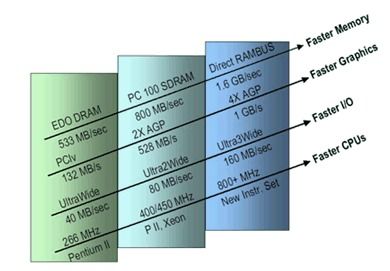
- 性能提升:64位处理器能一次性处理更多数据,尤其在运行大型软件或游戏时更高效。
- 软件兼容性:现代专业软件(如视频编辑工具)和部分游戏仅支持64位系统。
二、升级前的硬件检查
1. 确认处理器支持64位
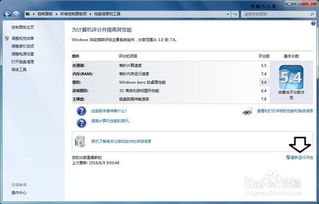
- 方法一:在Windows系统中,打开“控制面板” > “系统与安全” > “系统”,查看处理器信息。若显示“基于x64的处理器”,则支持64位。
- 方法二:使用工具如CPU-Z检测处理器型号,并查询其是否支持64位指令集(如AMD64或EM64T)。
2. 检查内存容量
- 64位系统建议至少4GB内存。若内存不足,需提前升级(如添加DDR3/DDR4内存条)。
3. 硬盘空间要求
- 64位系统安装需约20GB空间,建议预留50GB以上以确保流畅运行。
4. 备份重要数据
- 升级过程会格式化系统盘,务必使用外部硬盘或云存储备份文档、照片等数据。
三、软件准备与安装步骤
1. 获取64位操作系统
- 购买正版Windows 10/11安装介质,或从官网下载镜像文件制作启动U盘(需8GB以上容量)。
- 注意:32位系统无法直接升级为64位,必须全新安装。
2. 制作启动U盘
- 使用工具如Rufus或微软官方媒体创建工具,将系统镜像写入U盘。
3. 安装64位系统
- 步骤:
- 插入启动U盘,重启电脑并进入BIOS/UEFI界面(通常按F2、Delete或F12键)。
- 设置U盘为第一启动项,保存并退出。
- 跟随安装向导,选择“自定义安装”,格式化原有系统分区并安装新系统。
- 激活系统(使用原有正版密钥或新购买密钥)。
4. 安装驱动程序
- 64位系统需对应版本的驱动程序。可从电脑品牌官网(如戴尔、联想)或硬件制造商网站(如 NVIDIA、Intel)下载。
5. 迁移软件与数据
- 重新安装常用软件(如Office、浏览器),并从备份中恢复个人文件。
四、常见问题与解决方案
- 硬件不兼容:老旧设备(如特定打印机)可能无64位驱动,需提前查询或更换设备。
- 软件兼容性:部分老旧软件(如专为32位设计的工具)可通过Windows兼容模式运行,或寻找替代软件。
- 性能未提升:若升级后卡顿,可能是内存不足或驱动程序未正确安装,建议检查硬件配置并更新驱动。
五、升级后的优化建议
- 开启硬件虚拟化:在BIOS中启用虚拟化技术(如Intel VT-x),以支持虚拟机或安卓模拟器。
- 配置虚拟内存:即使内存充足,也可在“系统属性”中设置虚拟内存,提升多任务处理能力。
- 定期维护:使用磁盘清理工具和防病毒软件保持系统健康。
###
将电脑从32位升级到64位是一次重要的技术飞跃,能显著提升计算体验。尽管过程涉及硬件检查、系统重装和数据迁移,但通过充分准备和谨慎操作,大多数用户可顺利完成升级。升级后,电脑将更好地适应现代软件生态,为工作、学习和娱乐提供更强大的支持。
---
注意事项:若对操作不熟悉,建议寻求专业人士帮助,避免数据丢失或硬件损坏。
如若转载,请注明出处:http://www.bj-dodoca.com/product/34.html
更新时间:2026-03-01 15:07:27